
Откройте в браузере адрес http://192.168.1.1 или адрес вашего шлюза по умолчанию (Адрес шлюза можно увидеть в свойствах сетевого подключения). В появившемся окне в поле "Имя пользователя" нужно ввести admin. В поле "Пароль" нужно ввести "1234" После чего нажать кнопку "OK". Если вы ввели логин и пароль верно, у вас должна открыться страница роутера. Если нет, то вам будет предложено ввести пароль повторно. Если вы ввели логин и пароль верно, у вас откроется страница роутера.
Инструкция по установке и настройке роутера*. *На примере WiFi роутера Planet WRT-414. Подключение к компьютеру по WI - FI; Подключение к.

На сайте интернет-провайдера 2KOM вы сможете найти подробную инструкцию по установке, настройке и подключению wi - fi роутеров Asus.
В статье мы рассмотрим пошаговую инструкцию по настройке Wi - Fi роутера (маршрутизатора) D-link DIR-615. Всё что от Вас требуется, это следовать.
В момент первичной настройки роутера мы рекомендуем вам подключить один компьютер по Ethernet кабелю, а остальные подключать уже после окончательной настройки роутера. . Настройка доступа в Интернет Для начала соедините кабелем компьютер и роутер. Наберите в адресной строке Вашего браузера адрес роутера, по умолчанию это 192.168.1.1. Если 192.168.1.1 не открывается, Вам следует сбросить роутер на заводские настройки. Для этого нажмите с обратной стороны роутера кнопку Reset на 15 секунд и затем отпустите. Роутер перезагрузится, и настройки будут сброшены на заводские. Вы увидите страничку авторизации маршрутизатора на экране своего компьютера. Для входа в вэб-интерфейс потребуется ввести Имя пользователя и Пароль, а затем нажать на Ок. По умолчанию Asus имеет Имя пользователя - admin, Пароль — admin. После успешной авторизации Вы увидите следующее диалоговое окно маршрутизатора. 2. Теперь вам необходимо выбрать IP Config – Wan & LAN и в пункте WAN Connection Type необходимо выбрать тип подключения Automatic IP. 3. После чего Вам остается лишь нажать на кнопку Finish для сохранения параметров ВНИМАНИЕ! MAC-адрес роутера должен совпадать с MAC-адресом, введённым в Личном Кабинете, в противном случае при попытке выхода в Интернет Вам будет высвечиваться окно "Ваш компьютер не авторизирован". Всё, минимальная настройка роутера завершена. После перезагрузки роутера, должно установиться соединение с Интернетом. Настройка WiFi Для настройки домашней сети WiFi: 1. Перейдите в раздел Wireless – Interface. 2. В поле SSID вам нужно ввести название Вашей будущей беспроводной WiFi сети. Здесь можно ввести своё значение, которое Вам по душе. Под этим названием Вы будете видеть беспроводную сеть от роутера Asus в своих Wi-Fi устройствах. Например, это может быть «2KOM_WiFi». 3. В поле Authentication Method регулируется выбор типа шифрования в Вашей сети. Здесь вы выбираете WPA-Auto-Personal. 4. В поле WPA Pre-Shared Key необходимо указать ключ шифрования (пароль) Вашей беспроводной сети. Он должен быть длиной не менее 8 символов. Настройка корректной работы DC++ 1. Перейдите в раздел NAT Setting – Virtual Server Настройка работы IPTV Требуется настройка цифрового телевидения для корректной работы. 1. В WEB-интерфейсе зайдите в закладку IP Config, пункт Route, отметить галку “Enable Multicast Routing?”, нажать на кнопку Finish, затем Save&Restart. 2. !ВНИМАНИЕ! Ввиду аппаратных особенностей Multicast потоки через WiFi в этом роутере не работают. Чтобы WiFi нормально работал одновременно с включенным Multicast Routing, необходимо ограничить полосу для него на WiFi интерфейсе. В WEB-интерфейсе зайдите в закладку Wireless, пункт Advanced, укажите в меню “Multicast Rate” значение 12 или более, нажать на кнопку Finish, затем Save&Restart. Обновление микропрограммы (прошивки) роутера ВНИМАНИЕ! Для обновление микропрограммы на роутере НЕОБХОДИМО подключить Ваш ПК проводом Ethernet к роутеру в любой из портов LAN! В противном случае Вы можете привести Ваш роутер к нерабочему состоянию! Так же рекомендуется предварительно сбросить настройки роутера на заводские, иначе роутер может затем работать не корректно. В комплекте любого роутера идет прошивка, которая с момента выпуска до момента реализации уже устаревает. Более новые прошивки исправляют многие неисправности. Скачайте с официального сайта asus.ru прошивку. Сохраните где-нибудь на диске. Чтоб не прыгать по вкладкам на сайте справа сверху есть поиск. Введите в поиске ,например, wl-520gc. Вышло полное описания, а также вкладка "СКАЧАТЬ". Выбираем в списке Вашу операционную систему и вкладку "Программное обеспечение". Берем последнюю версию прошивки для Европы или России(кому как удобно). Скачиваем и переходим в браузере в настройки маршрутизатора. Далее проходим во вкладку System Setup – Firmware Upgrade. Здесь указана ваша прошивка. Нажимаем обзор и загружаем Ваш файл, нажимаем UPLOAD.
На сайте интернет-провайдера 2KOM вы сможете скачать прошивки для роутера zyxel keenetic, а так же прочитать подробную инструкцию по.

1. Настройка Wi - Fi модема TP-Link TD-W8951ND. Инструкция по настройке Wi - Fi модема. TP-Link TD-W8951 ND. Общая информация. Внешний вид.
Подробная инструкция с картинками по настройке локальной сети через Wi - Fi роутер. На примере роутера TP-Link TL-WR841N.

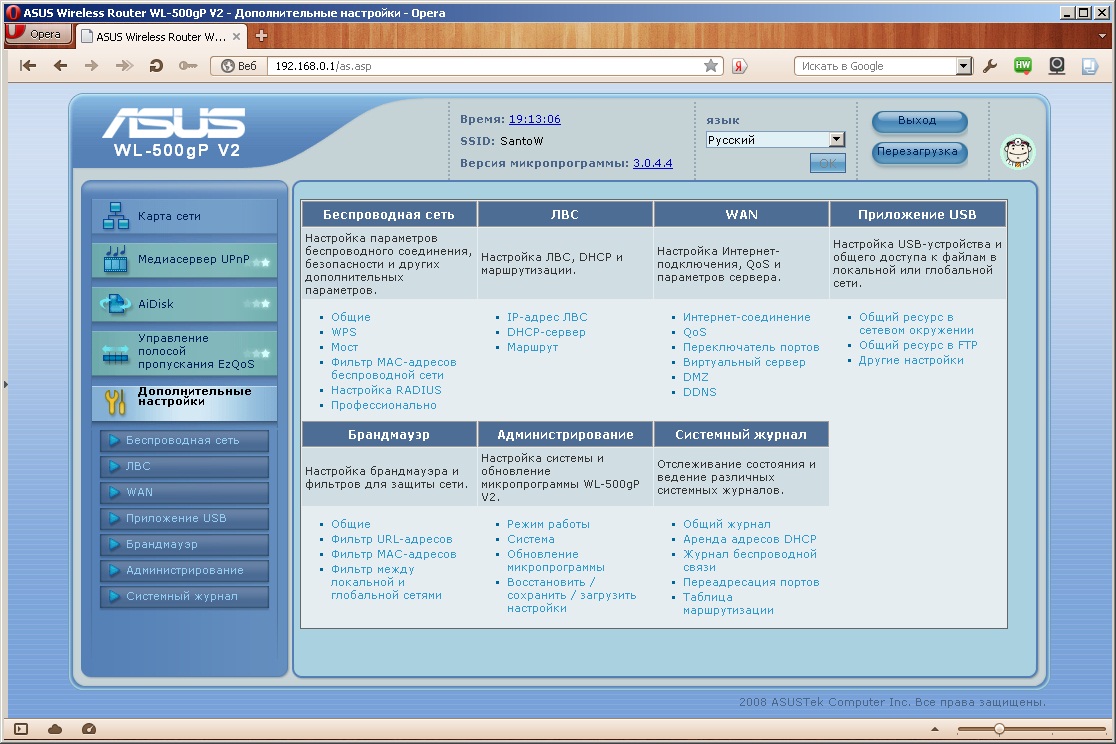
Но чтобы наслаждаться этими прелестями цивилизации нужно знать, как настроить Wi - Fi роутер. Итак, читаем подробную инструкцию.
